 CajaGou · Manual
Manual de CajaGou
Todo lo que necesitas para vender, controlar tu stock y cerrar la caja cuadrada. Escrito para leerse de a pedazos: anda directo al capítulo que necesitas.
1Para partir
Qué necesitas y qué significan las palabras que vas a ver todo el día.
Qué necesitas
- Un computador con Google Chrome e internet. No se instala nada: la caja se abre en el navegador.
- Un lector de códigos de barra USB (cualquiera de los comunes).
- Opcional: una impresora térmica de 58 u 80 mm para los tickets.
Palabras que vas a usar
| Palabra | Qué significa |
|---|---|
| Producto | Cada artículo que vendes: tiene código, nombre, costo y precio. |
| Venta actual | Lo que el cliente está comprando en este momento, antes de cobrar. |
| Caja | El turno y el dinero. Se abre al empezar y se cierra al terminar. |
| Arqueo | Contar la plata al cerrar y compararla con lo que el sistema esperaba. |
| Cajero | Quien atiende. Cada uno entra con su usuario y su clave. |
| Administrador | El dueño o encargado: entra a precios, reportes y usuarios. |
| Sucursal | Cada local. Cada uno tiene su stock, sus precios y sus ventas. |
 1
2
3
1
2
3
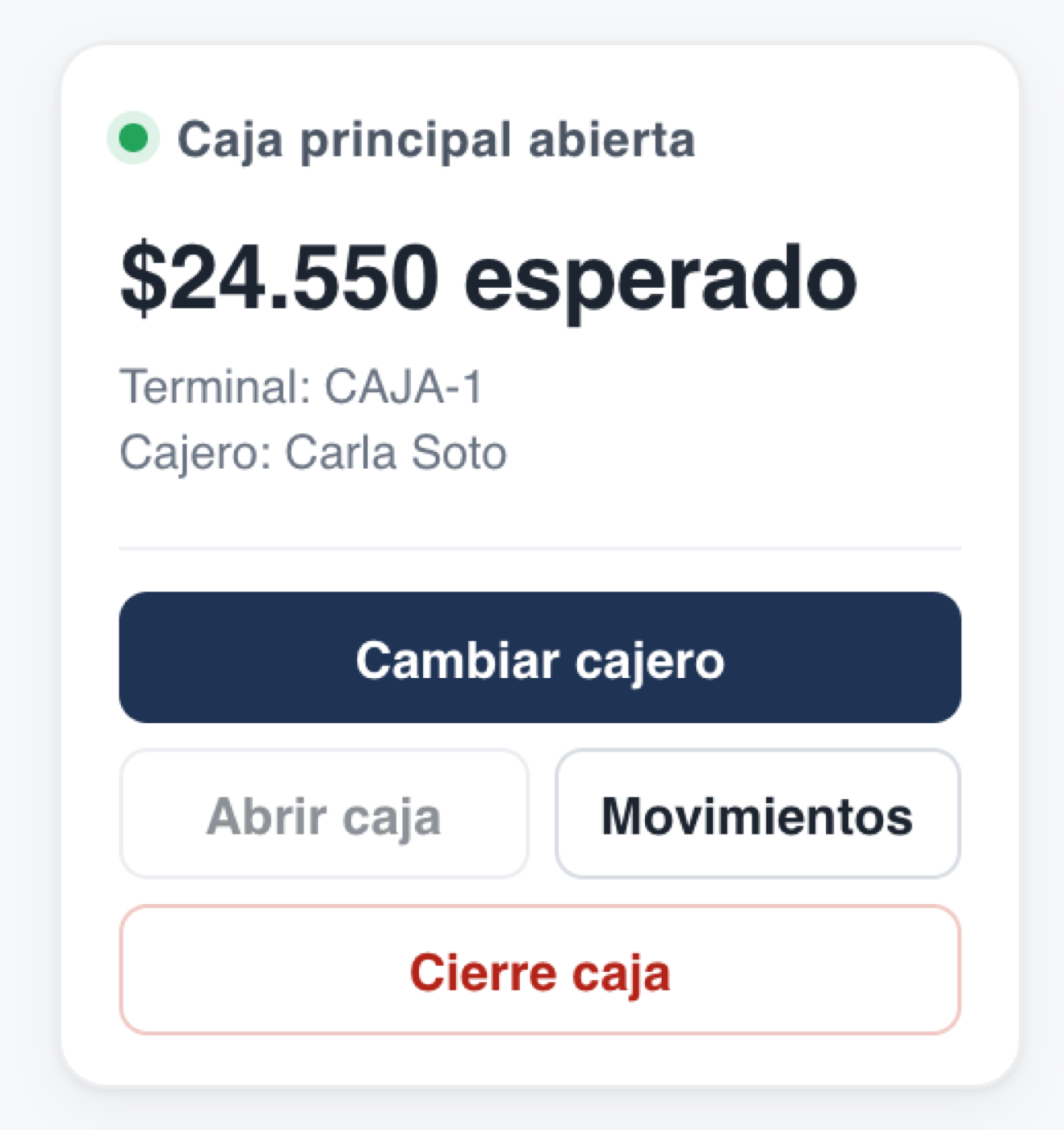
- Quién está atendiendo
- Abrir el turno con el fondo
- Cerrar y cuadrar
Primeros pasos
Cuando la cuenta es nueva, arriba de la pantalla de venta aparece la guía Primeros pasos. Se va marcando sola a medida que avanzas y desaparece cuando terminas:
- Pon el nombre de tu negocio en Configuración → General. Sale en el ticket y en los correos.
- Carga tus productos en Administración → Productos, desde tu Excel o uno por uno.
- Crea tus cajeros en Administración → Usuarios, cada uno con su clave.
- Abre la caja con el fondo del turno.
- Haz una venta de prueba y revisa el ticket.
2Vender
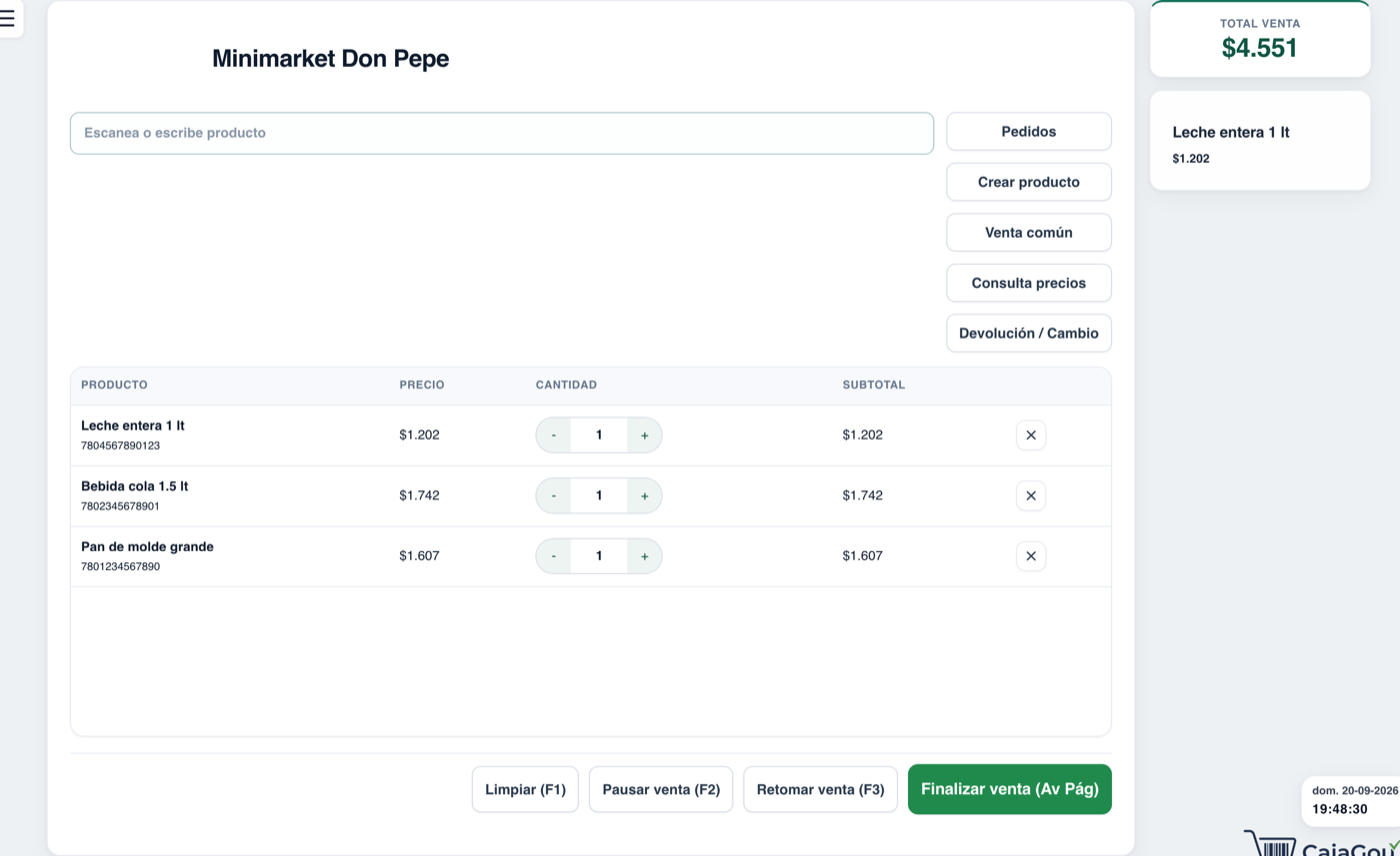
La pantalla del día a día. Todo se hace desde el campo de búsqueda.
 1
2
3
1
2
3
- Aquí escaneas o escribes
- Lo que lleva el cliente
- Total de la venta
Agregar productos
- Con el lector: apunta y dispara. El producto entra solo a la venta.
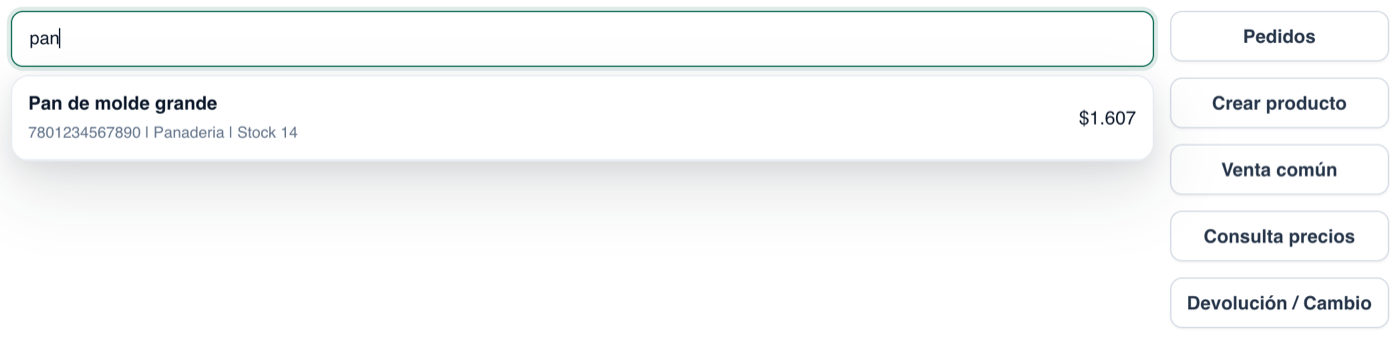
- Sin lector: escribe parte del nombre o del código y elige de la lista que aparece bajo el buscador.
- Productos por peso: escribes el peso en kilos (por ejemplo 0,850). Haz clic sobre el peso para corregirlo.
- Venta común: para algo que no está en el inventario, con el botón Venta común. Escribes el nombre y el precio.
Cambiar la venta
Con los botones − y + ajustas la cantidad, y con la × quitas una línea. Quitar un producto o bajar la cantidad puede pedir autorización, según los permisos del cajero: es la protección contra la "venta que desaparece" después de cobrada (ver capítulo 6).
Pausar y retomar
Si un cliente se demora buscando la billetera, Pausar venta la guarda y libera la caja. Con Retomar venta vuelves a ella. El stock queda reservado mientras tanto.
Promociones
Si un producto tiene promoción (3×2, pack o descuento por porcentaje), el sistema la aplica solo al llegar a la cantidad, y lo muestra en la línea: "ahorra $500".
3Cobrar
Medios de pago, vuelto, redondeo y ventas con factura.
 1
2
1
2
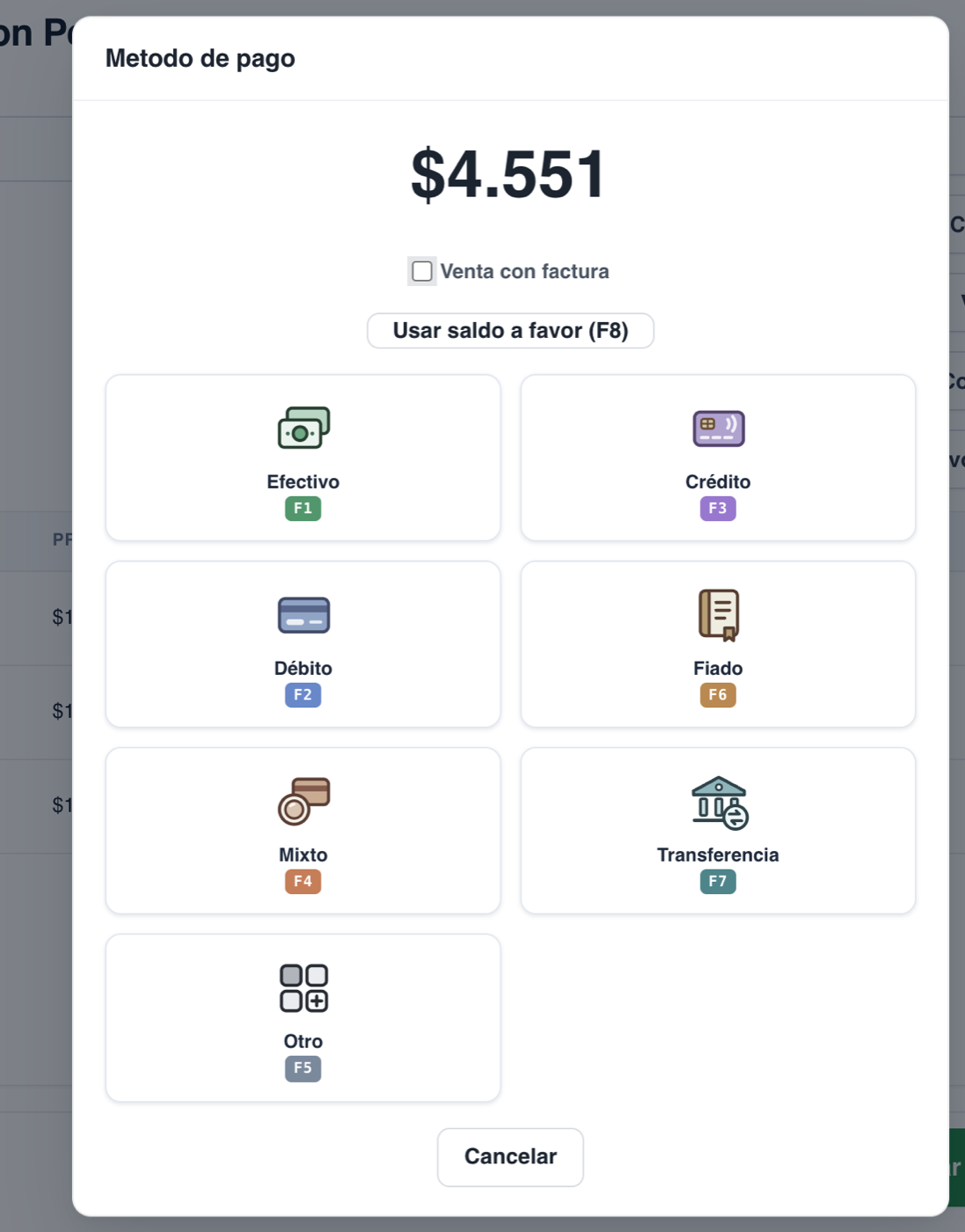
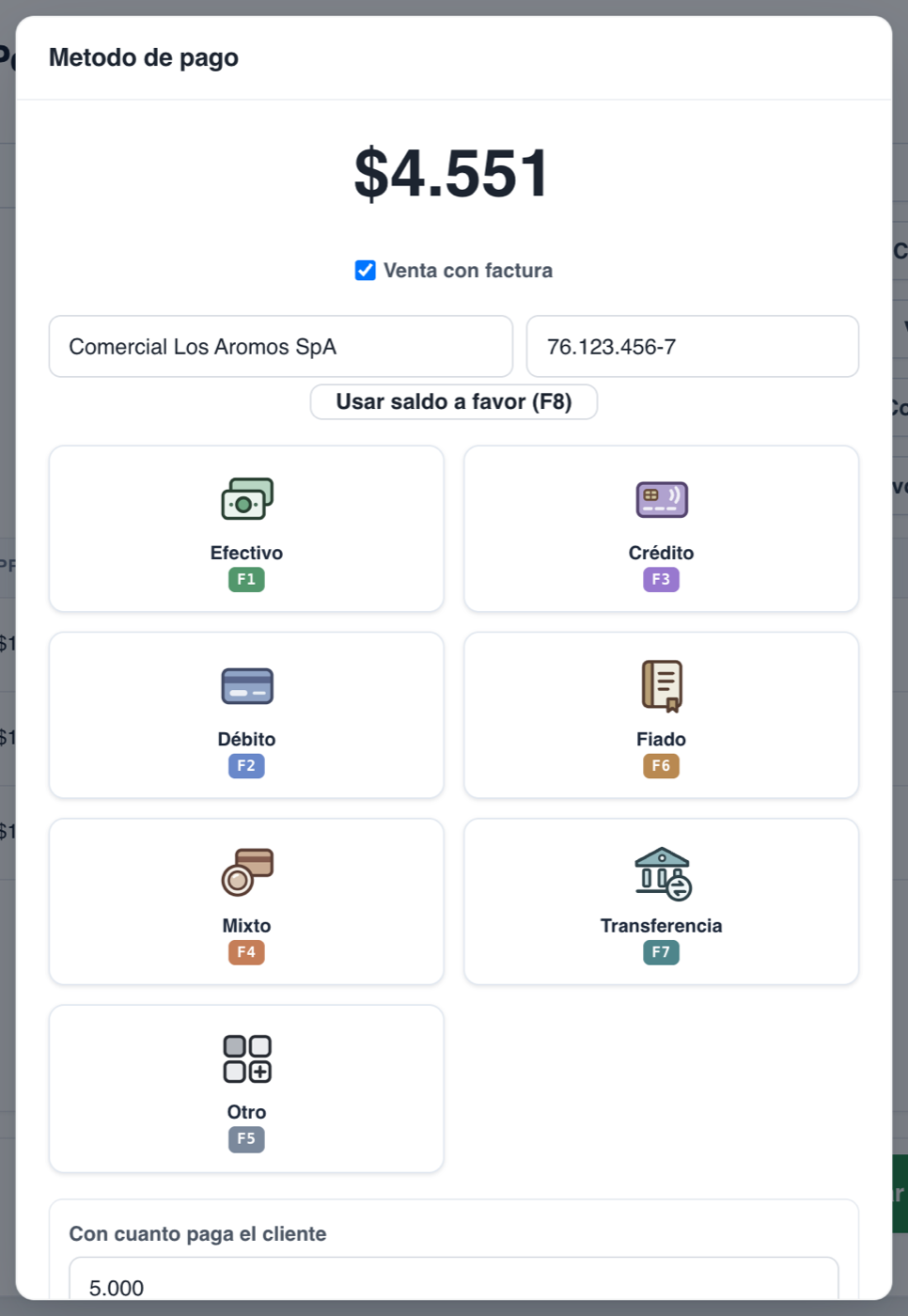
- Cuánto hay que cobrar
- Con qué paga
Medios de pago
| Medio | Cómo funciona |
|---|---|
| Efectivo | Escribes con cuánto paga y el sistema calcula el vuelto. |
| Débito / Crédito | Confirmas después de pasar la tarjeta en tu máquina. |
| Transferencia | Confirmas cuando ves el abono. |
| Mixto | Parte en efectivo y parte con tarjeta, en la misma venta. |
| Fiado | Queda anotado en la cuenta del cliente (ver capítulo 10). |
Para confirmar el cobro se usa Intro. Esa tecla se puede cambiar en Administración → Accesos rápidos.
 1
2
3
1
2
3
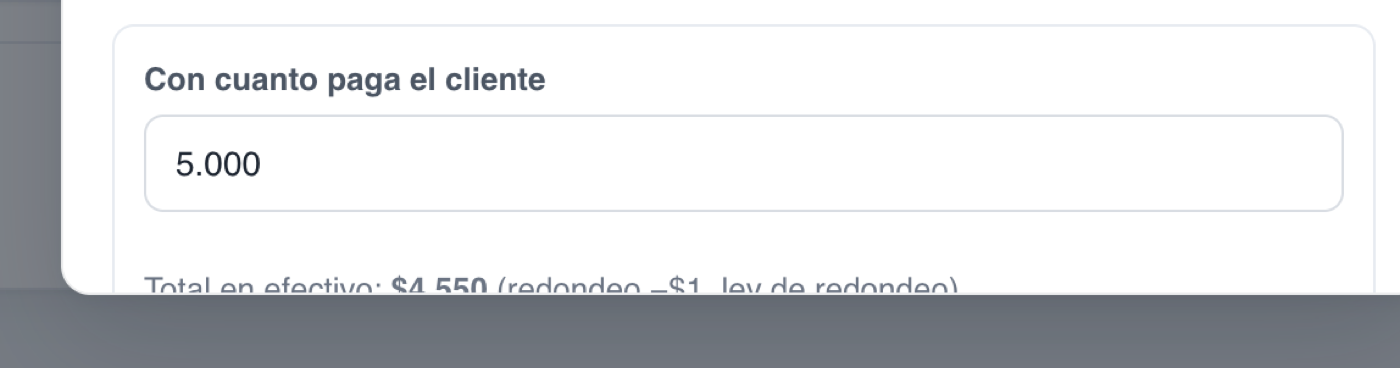
- Con cuánto paga
- El vuelto, calculado
- Redondeo por ley
Ley de redondeo (solo efectivo)
En los pagos en efectivo el total se redondea a la decena, como manda la ley:
- Si termina en 1 a 5, baja. $1.584 se cobra $1.580.
- Si termina en 6 a 9, sube. $1.586 se cobra $1.590.
La pantalla te muestra el total en efectivo antes de cobrar, y el ticket deja la línea del ajuste. La venta y su documento quedan por el monto exacto: el redondeo solo afecta el dinero de la caja. Con tarjeta o transferencia se cobra la cifra exacta, sin redondear.
Venta con factura
Marca la casilla Venta con factura y escribe la razón social y el RUT. La venta queda marcada como FACTURA en el historial y los datos salen en el ticket.
Vuelto guardado
Si el cliente no quiere llevarse las monedas, puedes guardar el vuelto como saldo a favor suyo y descontarlo en su próxima compra.
4Devoluciones y cambios
El cliente vuelve con un producto: se lo devuelves, se lo cambias, o le cobras la diferencia.
Se parte siempre desde la venta original, con el botón Devolución / Cambio: así se devuelve lo que se vendió, al precio que se pagó.
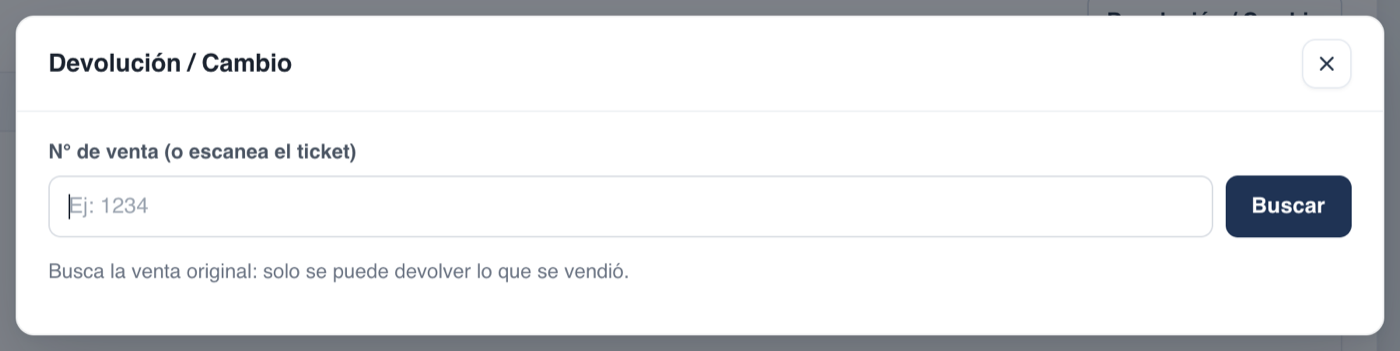
- Busca la venta por su número (está en el ticket).
- Marca qué devuelve y cuánto. Nunca más de lo que queda por devolver.
- Elige el motivo: dañado o vencido, no le gustó, se equivocó, cambio de sabor o variante, u otro.
- Si se lleva algo a cambio, escanéalo. Es opcional.
- Salda la diferencia: el sistema la calcula sola.
| Caso | Qué pasa |
|---|---|
| Solo devuelve | Se le devuelve la plata: efectivo, tarjeta, transferencia o saldo a favor. |
| Cambio igual | Diferencia $0: no se mueve dinero. |
| Se lleva algo más caro | Paga la diferencia con el medio que elija. |
| Algo más barato | Se le devuelve la diferencia. |
El stock se ajusta solo. Lo devuelto en buen estado vuelve al inventario; lo dañado o vencido no vuelve y queda como merma a su costo (ver capítulo 9).
Al terminar se imprime un comprobante para el cliente, y todo queda en Reportes → Devoluciones y cambios, con quién atendió y quién autorizó.
5La caja y el cierre
Abrir el turno, mover dinero y cuadrar al final.
Abrir caja
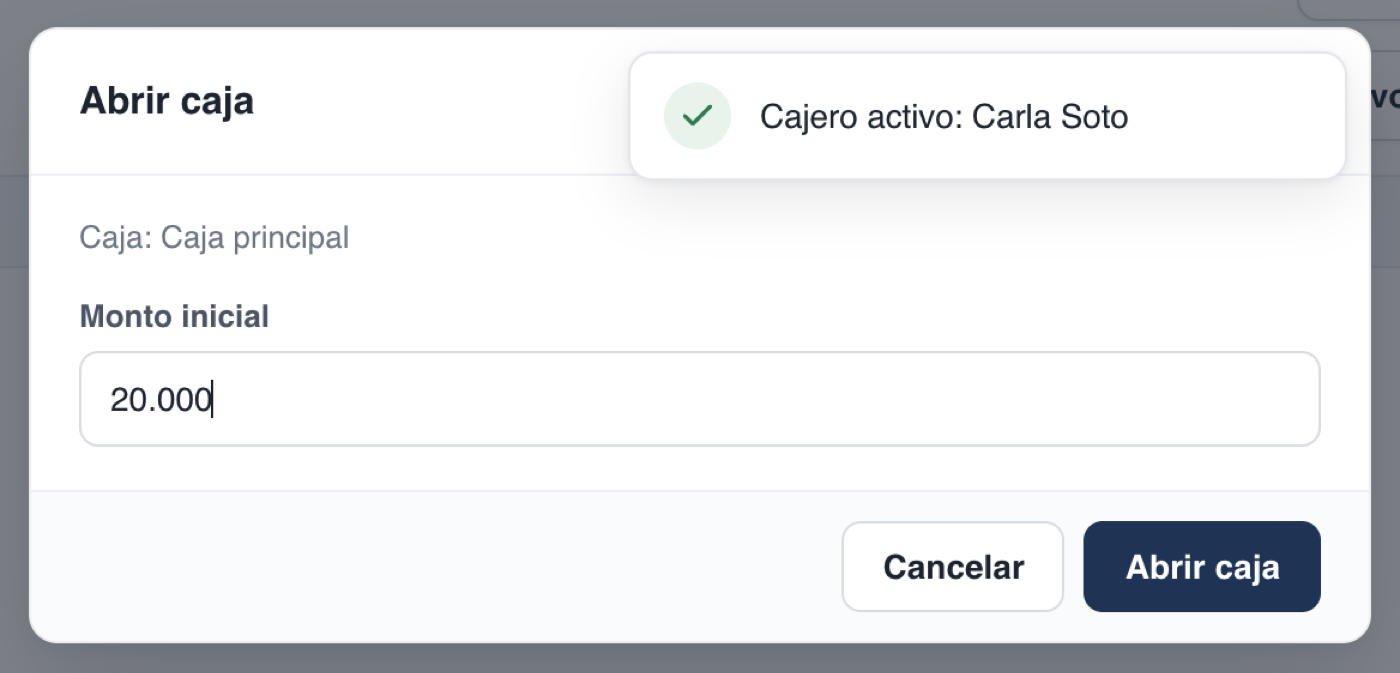
Antes de vender hay que abrir la caja con el fondo: el dinero con el que parte el turno. Sin caja abierta el sistema no deja cobrar.
Movimientos
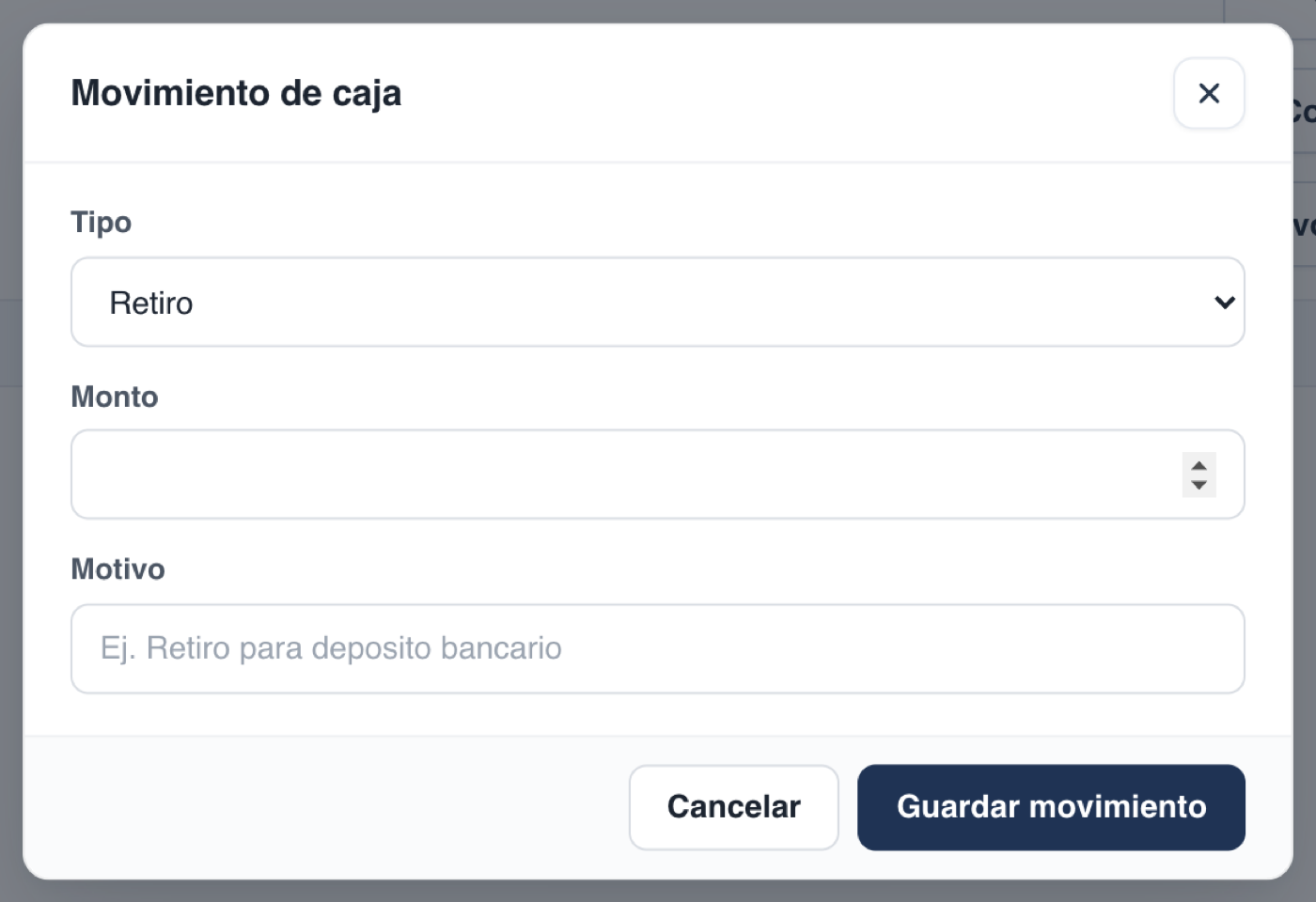
Durante el turno puedes registrar ingresos (plata que entra y no es venta) y retiros (plata que sacas, por ejemplo para pagar al proveedor). Cada uno con su motivo.
Cierre (arqueo)
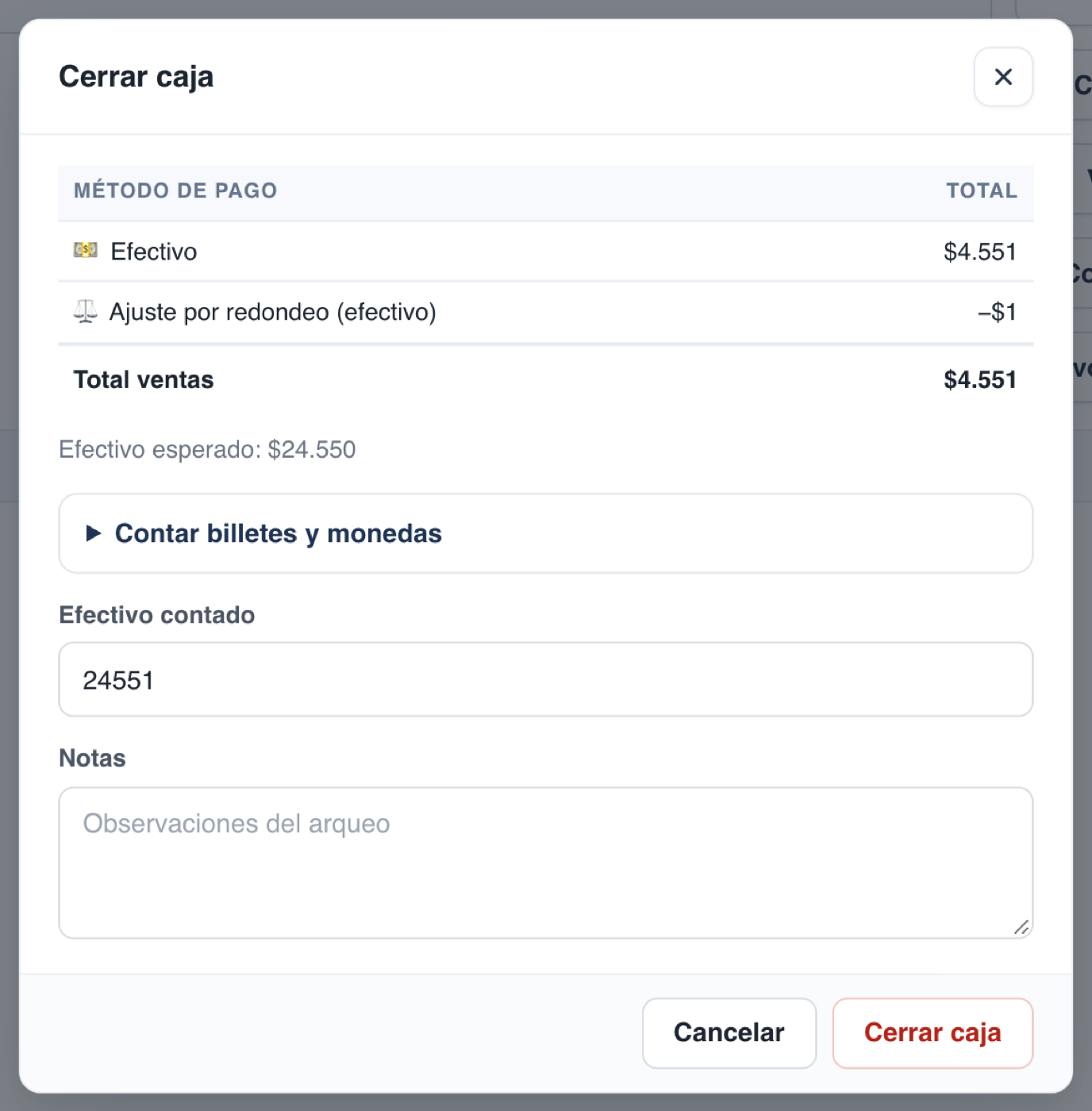
Al cerrar, el sistema muestra lo que espera encontrar y tú cuentas el dinero real. Hay un contador de billetes y monedas para no equivocarse. Si hay diferencia, queda registrada: esa es la información que muestra si algo anda mal.
El resumen del cierre incluye ventas por medio de pago, depósitos, retiros, devoluciones en efectivo y el ajuste por redondeo, para que la suma calce.
6Permisos y autorizaciones
Qué puede hacer cada cajero sin pedirte permiso, y cómo autorizas sin ir al local.
Acciones protegidas
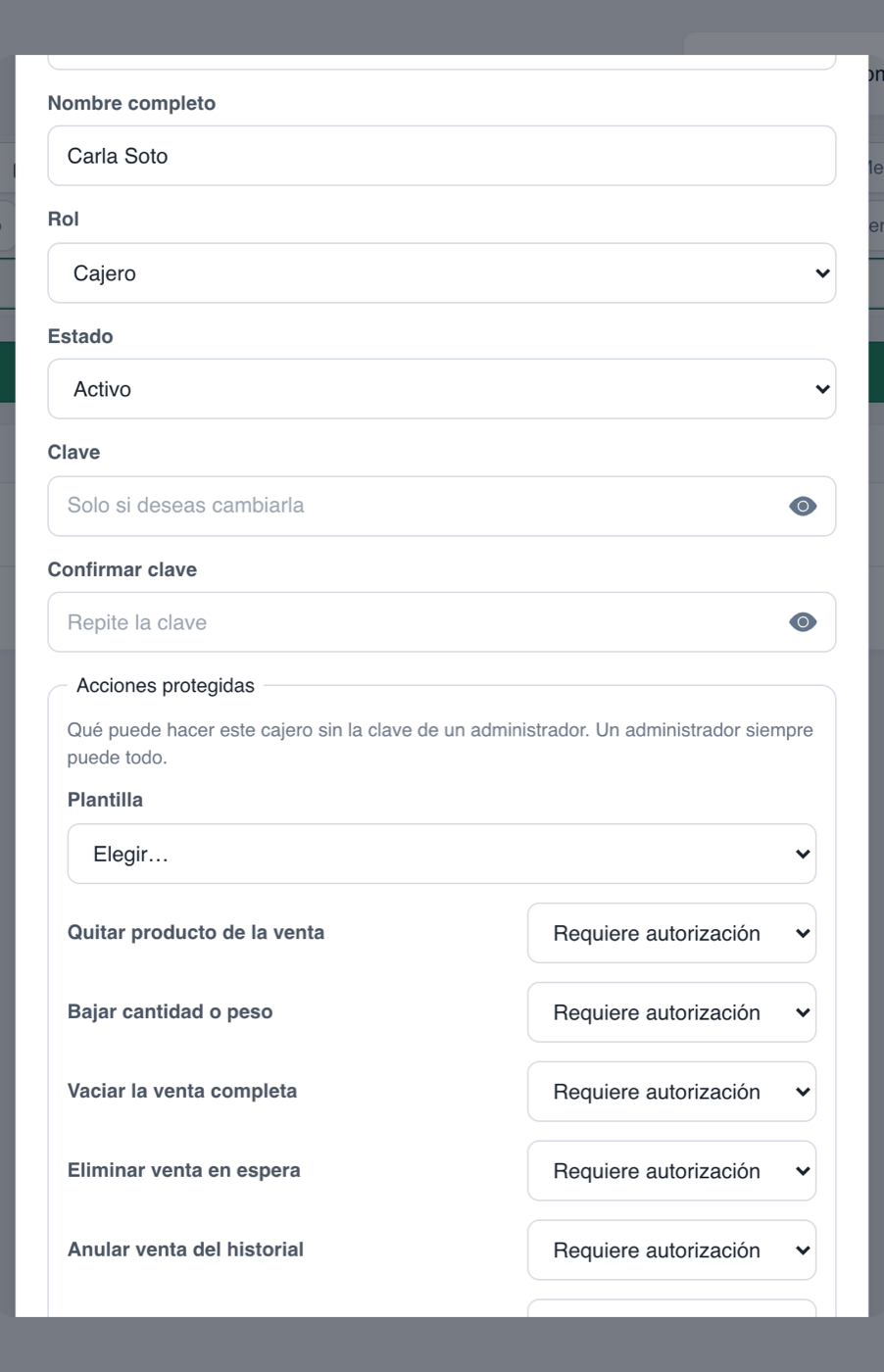
En Administración → Usuarios, al crear o editar un cajero, defines cada acción con tres opciones:
| Opción | Qué significa |
|---|---|
| Permitido | La hace solo, sin pedir nada. |
| Requiere autorización | Pide la clave de un administrador, o autorización desde tu celular. |
| Bloqueado | No la puede hacer. |
Las acciones son: quitar producto de la venta, bajar cantidad o peso, vaciar la venta, eliminar una venta en espera, anular venta, eliminar venta del historial, agregar stock faltante al vender, devoluciones y cambios, registrar mermas y cambiar de sucursal.
Hay plantillas para no marcar todo a mano: Cajero estándar, Cajero de confianza y Supervisor. Un administrador siempre puede todo.
Varios cambios, una sola autorización
Si el cajero necesita quitar dos productos y bajar una cantidad, hace todo primero y luego pide la autorización una sola vez para el conjunto. Mientras hay cambios pendientes no se puede cobrar. El recuadro muestra qué se va a autorizar y por cuánto, con tres botones: Deshacer, Autorizar con clave y Autorización remota.
Autorización remota
- El cajero pulsa Autorización remota. La caja queda esperando, con 5 minutos de plazo.
- Al dueño le aparece la solicitud en su celular, en Panel → Autorizar, con el detalle y el monto.
- Pulsa Autorizar todo y la caja aplica los cambios sola.
Autorizar no cambia a quién se le atribuye la venta: el cajero sigue siendo el cajero.
7Productos e inventario
Cargar, buscar, etiquetar y saber cuánto vale lo que tienes guardado.
Crear un producto
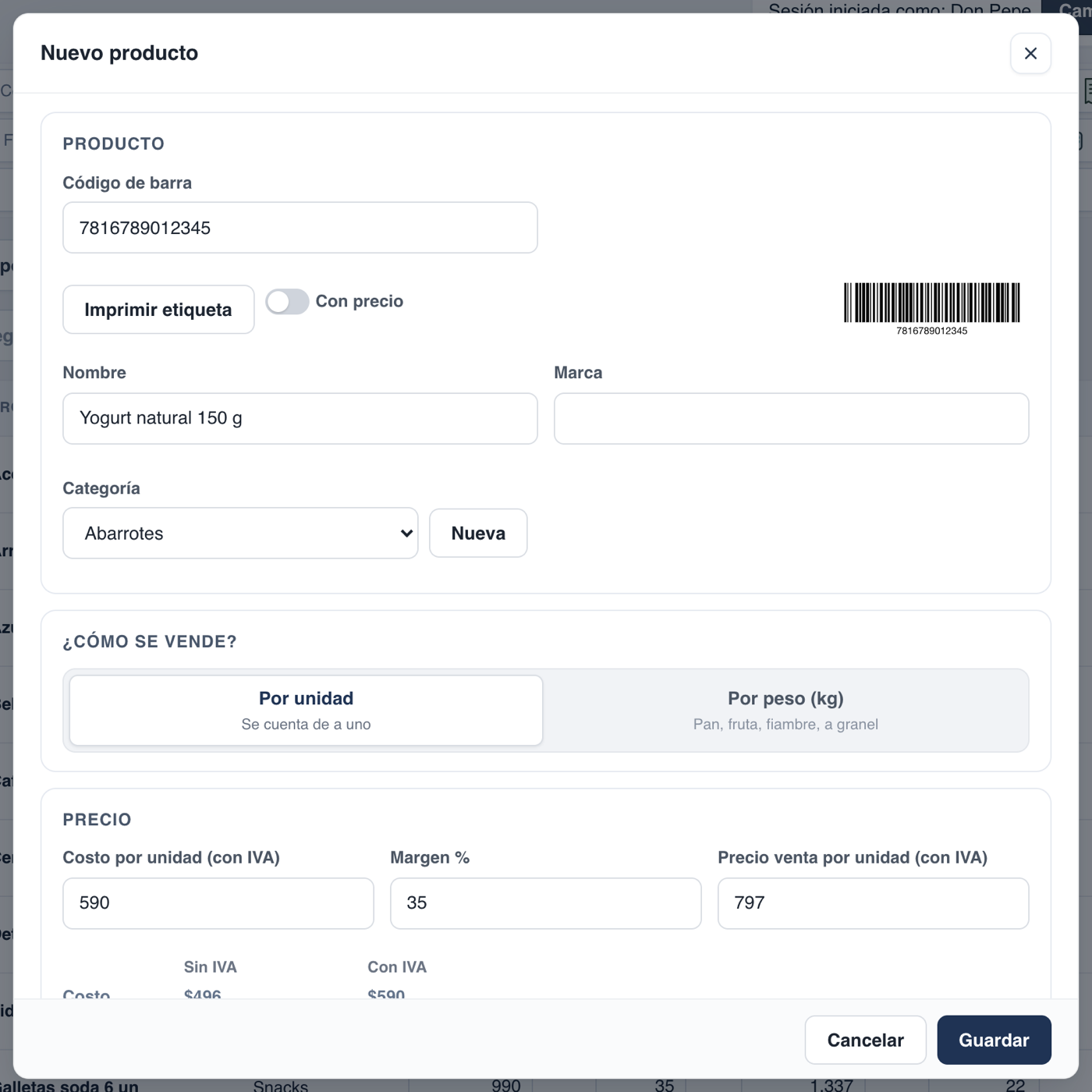
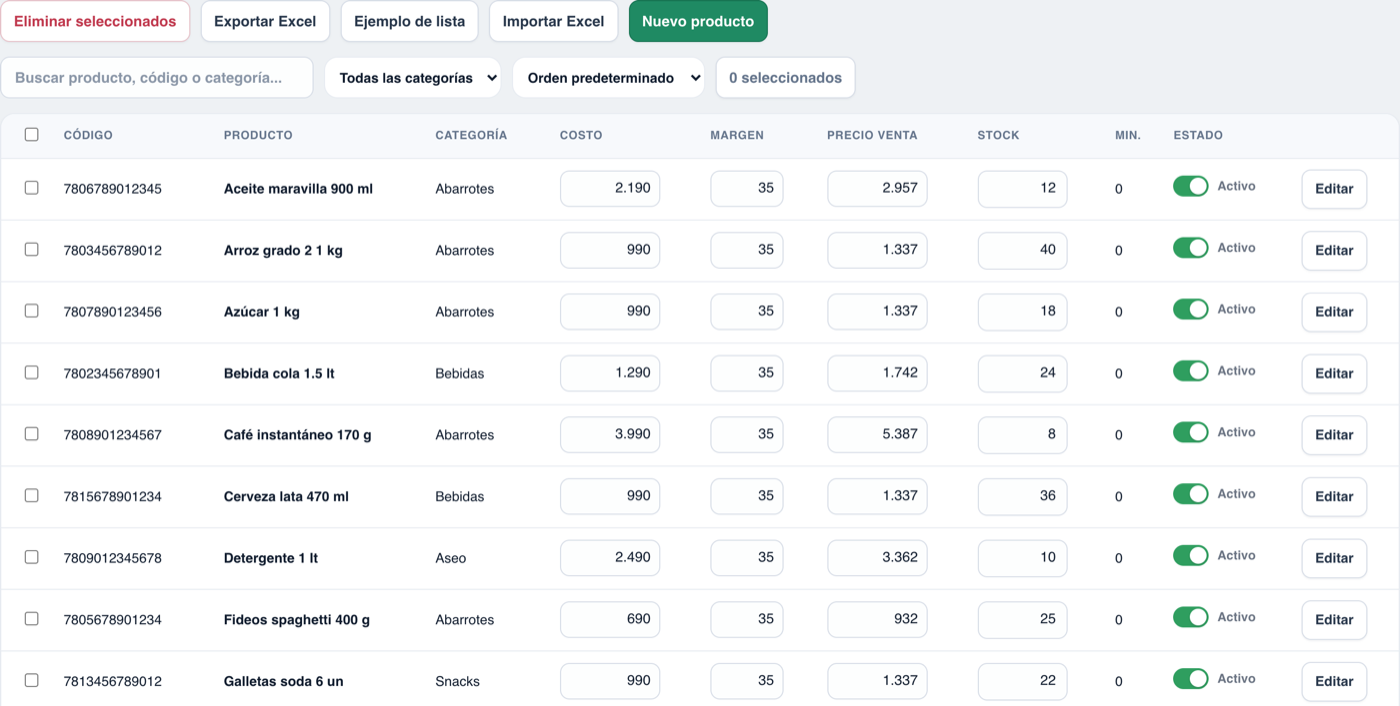
En Administración → Productos, con Nuevo producto. Lo mínimo es nombre y precio. Si pones el costo, el sistema calcula el margen solo (y al revés). Puedes elegir si se vende por unidad o por peso, ponerle foto y definir promociones.
Si escaneas un código desconocido en la venta, el sistema te ofrece crearlo al momento, sin perder la venta.
Cargar tu Excel
Con Importar Excel se cargan todos tus productos de una vez. El sistema reconoce las columnas aunque tengan nombres distintos, y te muestra una vista previa antes de confirmar. Para catálogos grandes la carga avanza por tandas: no cierres la pestaña mientras corre.
Etiquetas y códigos
En Códigos de barra generas e imprimes etiquetas con nombre, precio y código, útil para los productos sin código de fábrica o cuando cambias precios.
Costo de inventario
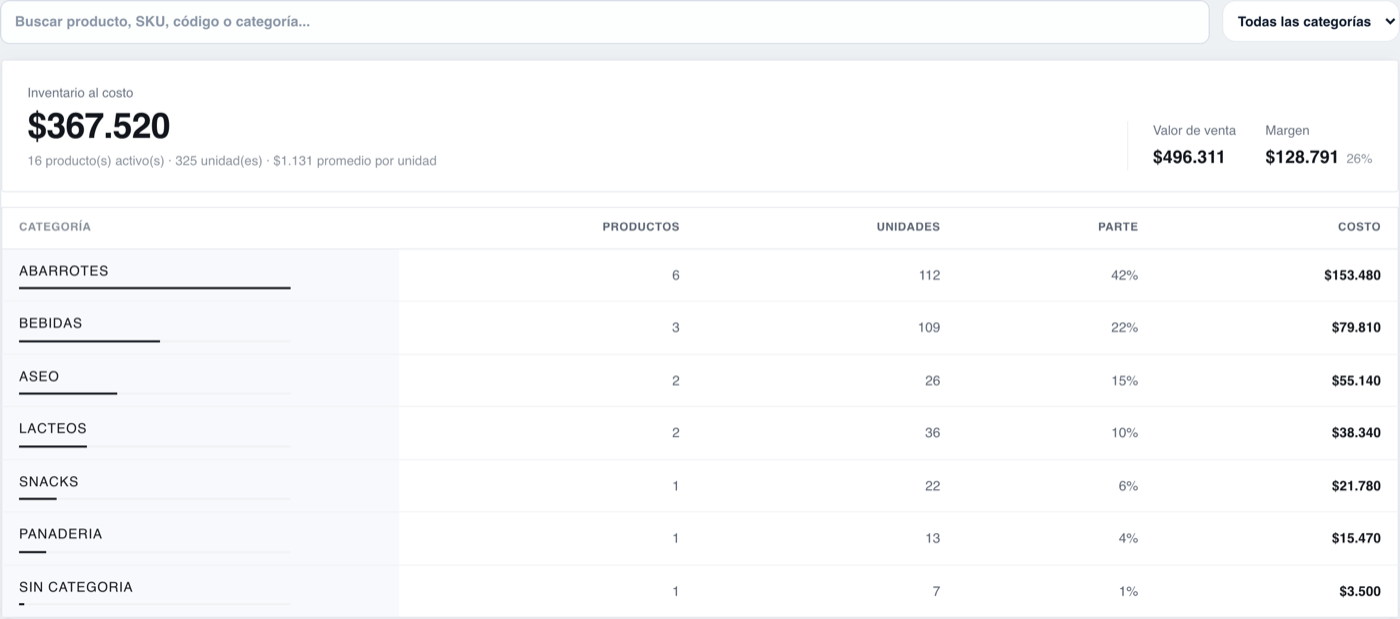
Te dice cuánta plata tienes inmovilizada: el valor del inventario al costo, su valor de venta y el margen que obtendrías. Abajo, el detalle por categoría, ordenado por lo que más pesa.
Fechas de vencimiento
Registra los vencimientos y el sistema te avisa lo que está por vencer, para rematarlo antes de perderlo.
8Compras y facturas
Lo que le compras al proveedor, y cuadrar la factura antes de pagarla.
Compras a proveedores
En Compras registras lo que llega: proveedor, productos, cantidades y costos. Al aplicarla, el stock sube solo y se actualizan los costos. También hay una sugerencia de compra según lo que se ha vendido, para no quedarte sin lo que más rota.
Calculadora de facturas
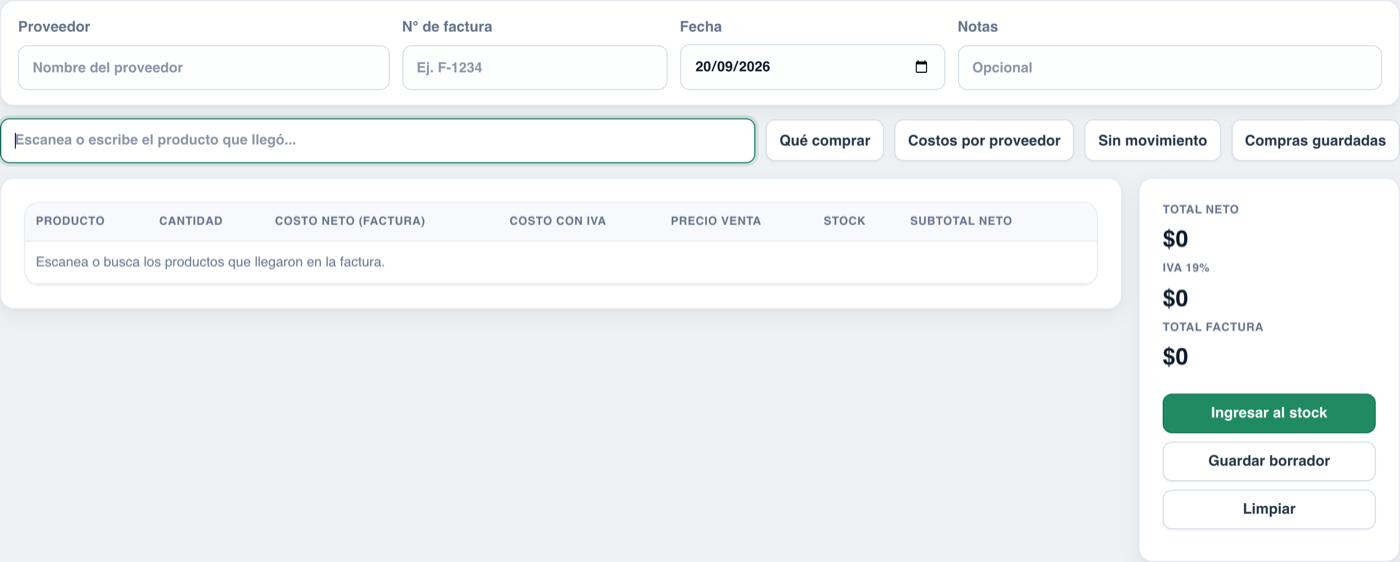
Sirve para cuadrar la factura del proveedor contra tus productos, línea por línea: costo neto, IVA, margen y precio de venta.
- Escaneas los productos de la factura. Si alguno no existe, se abre la ficha para crearlo al instante.
- Cada línea muestra el stock actual y cómo queda. Al guardar la factura, el stock sube y el nombre corregido pasa a Productos.
- La columna Suma te deja ajustar a mano cuánto entra al stock.
- Si corriges una factura ya guardada, solo se suma la diferencia: nunca se duplica el stock.
9Mermas
Lo que se pierde. Si no se registra, el inventario miente.
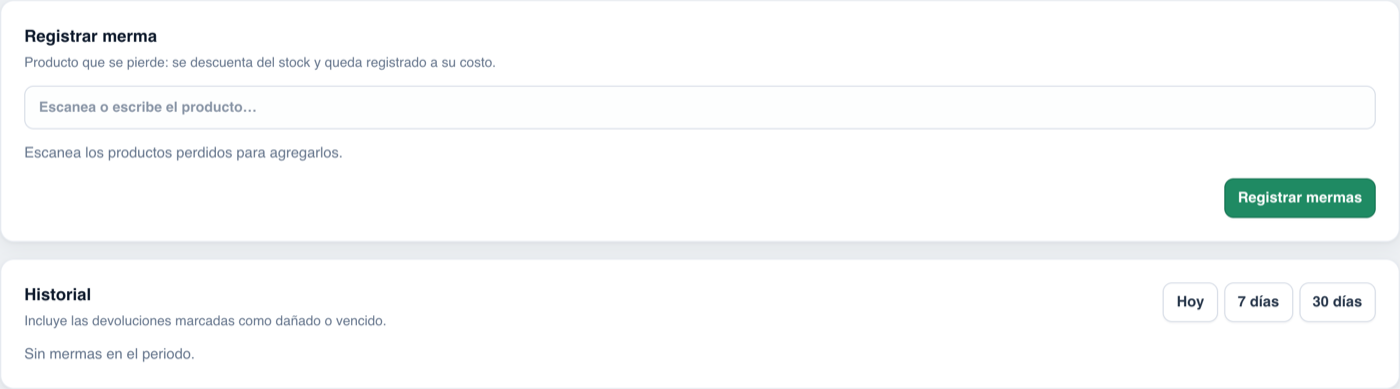
En Administración → Mermas escaneas el producto perdido, pones la cantidad y el motivo: vencido, dañado o roto, robo o pérdida, consumo interno, degustación u otro. Al registrar, el stock baja y queda guardado el costo de lo perdido.
Las devoluciones marcadas como dañado o vencido llegan aquí solas, sin volver a descontar stock (ese producto nunca volvió al inventario).
El historial se filtra por hoy, 7 o 30 días, y muestra cuánto se pierde y por qué motivo. Esa cifra aparece también en los informes.
10Clientes y fiado
El cuaderno del fiado, pero que no se pierde ni se borronea.
En Clientes (fiado) creas al cliente con su nombre y teléfono, y le pones un límite de deuda. Al cobrar, eliges Fiado y la venta se carga a su cuenta; el sistema no deja pasar el límite.
Cuando te paga, registras el abono y el dinero entra a la caja. Cada cliente tiene su historial de compras y pagos, y el saldo a favor de los vueltos guardados se descuenta solo en su próxima compra.

11Reportes
Qué se vendió, cuánto ganaste y qué conviene revisar.
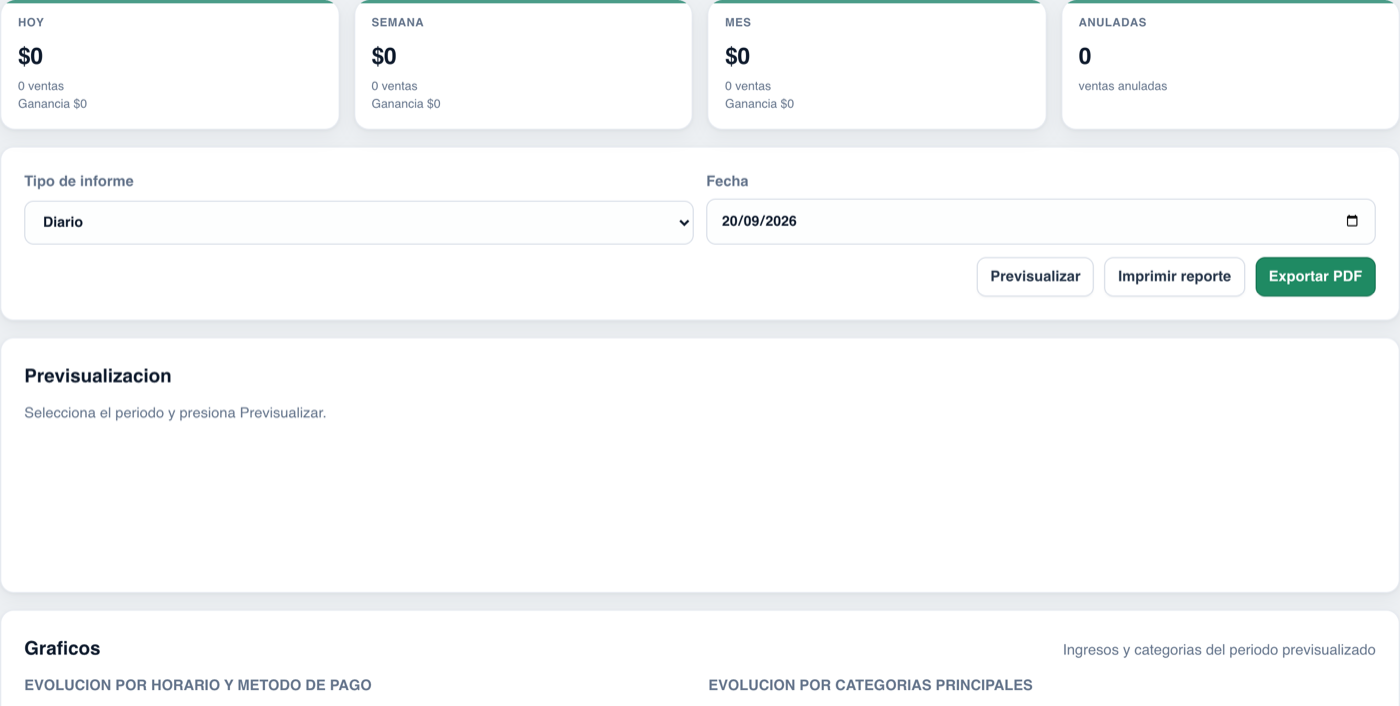
En Reportes ves las ventas de hoy, la semana y el mes, con la ganancia. Puedes generar el informe diario, semanal, mensual o anual, verlo en pantalla o imprimirlo.
El informe incluye ventas por medio de pago, categorías, horarios con más movimiento, movimientos de caja, productos con stock negativo, ventas anuladas, devoluciones y cambios, mermas, el ajuste por redondeo y las ventas netas (ventas menos devoluciones).
12Varias sucursales
Disponible en el plan Expande.
Cada sucursal tiene su stock, sus precios y sus ventas, pero comparten el catálogo: si corriges el nombre de un producto, se corrige en todas.
- Cambiar de local: con el selector de la barra lateral. Lo ve el administrador, y los cajeros que tengan el permiso. El cambio es temporal: al salir de Administración, el equipo vuelve a su sucursal.
- Traspasos: mueves mercadería de un local a otro y el stock se ajusta en ambos.
- Resumen de todas las sucursales: ventas, stock bajo y qué se vende dónde, todo junto.
- Agregar sucursal: en Administración → Sucursales, según lo que incluya tu plan.
13Market y consulta de precios
Tus clientes, desde su celular.
Market online
Es tu tienda en internet: el cliente arma su pedido con tus precios y te llega a la pestaña Pedidos de la caja. Tú lo preparas, marcas su estado y lo cobras como cualquier venta. El cliente sigue su pedido con un enlace.
Puede comprar como empresa: marca Comprar como empresa (factura) y deja RUT, razón social, giro y dirección. En la caja el pedido aparece marcado como FACTURA con esos datos.
Se configura en Configuración → Market online: encender o pausar la tienda, despacho y su costo, pedido mínimo, aviso y color. El enlace de cada sucursal se copia desde ahí.
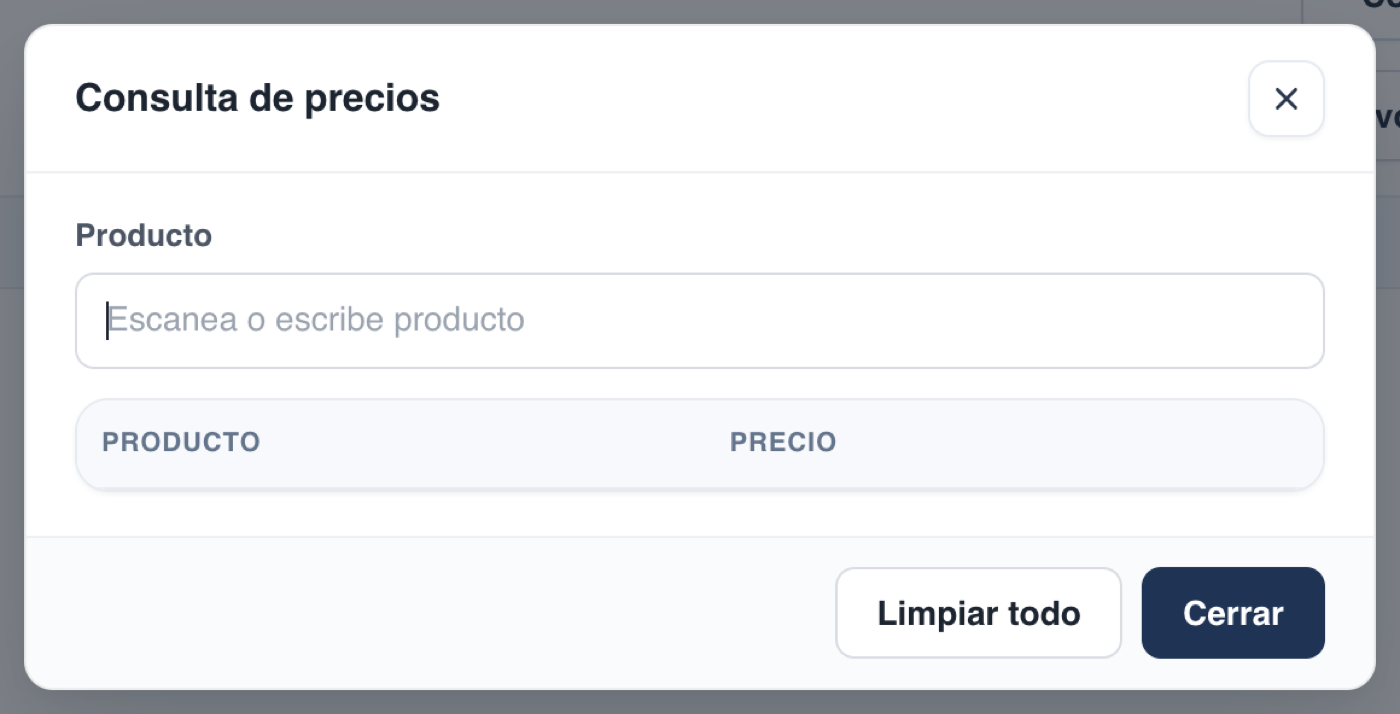
Consulta de precios
Una pantalla o tablet en el local donde el cliente escanea y ve el precio. Cada sucursal tiene su enlace, con sus precios. Mientras nadie escanea, puede ir mostrando tus ofertas.
14El celular del dueño
Disponible desde el plan Crece.
Entrando a tu cuenta desde el celular llegas al Panel, pensado para mirar, no para vender:
- Hoy: ventas del día, medios de pago, cajas abiertas y últimas ventas.
- Reportes: ventas por periodo y lo más vendido.
- Alertas: stock bajo y lo que está por vencer.
- Fiado: quién te debe.
- Precios: corregir un precio desde donde estés.
- Autorizar: lo que te piden los cajeros, con un toque.
15Configuración y seguridad
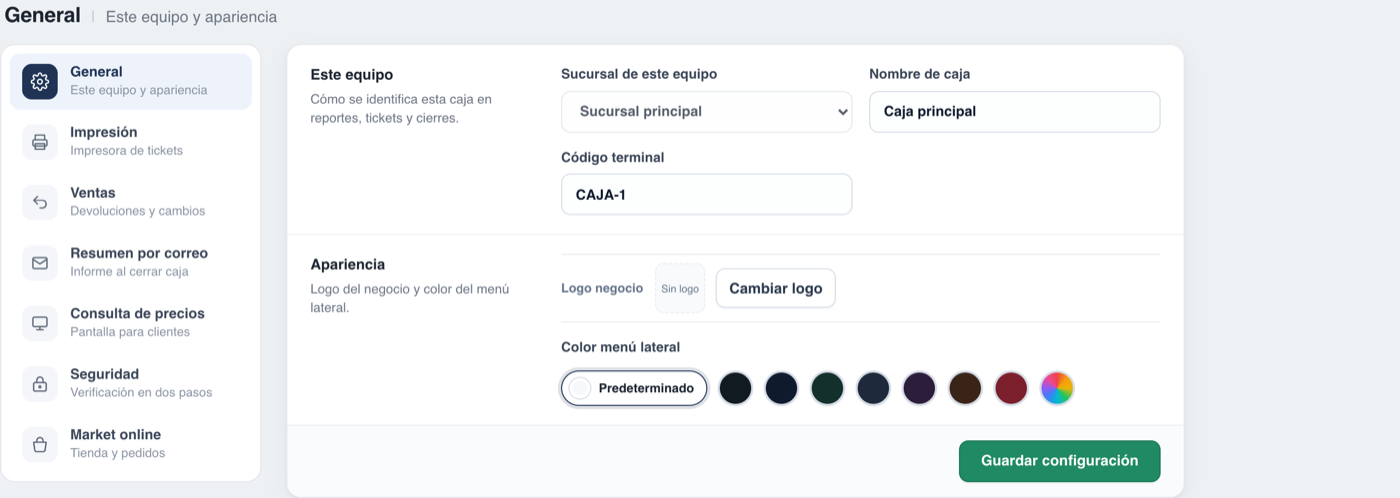
Está en Administración → Configuración, ordenada en seis áreas.
| Área | Qué hay ahí |
|---|---|
| General | Nombre del negocio, nombre de esta caja, código de terminal, logo y color del menú. |
| Impresión | Impresión directa con QZ Tray, impresora, ancho del papel, corte y cajón de dinero. |
| Ventas | Plazo para devolver. |
| Resumen por correo | Informe al cerrar la caja y a qué correo llega. |
| Consulta de precios | Enlaces por sucursal y ofertas en espera. |
| Seguridad | Verificación en dos pasos de tu cuenta. |
| Market online | Tu tienda: condiciones y enlaces. |
Verificación en dos pasos
Agrega un código de tu celular, además de la clave. Se activa en Configuración → Seguridad, escaneando el código QR con Google Authenticator, Microsoft Authenticator o Authy. Puedes marcar recordar este equipo por 30 días para que la caja del local no lo pida todos los días.
Tus datos
Cada negocio tiene sus datos separados, la conexión va cifrada y se hace un respaldo automático todos los días.
16Atajos y dudas frecuentes
Atajos de teclado
| Tecla | Qué hace |
|---|---|
| F1 | Limpiar la venta |
| F2 | Pausar venta |
| F3 | Retomar venta |
| Av Pág | Finalizar venta (ir a cobrar) |
| Intro | Confirmar el pago elegido |
Todos se cambian en Administración → Accesos rápidos.
Dudas frecuentes
Se cortó internet. CajaGou trabaja en la nube, así que necesita conexión para vender. Un plan de datos del celular sirve de respaldo.
Cobré dos veces la misma venta. Hoy el sistema evita el doble registro por doble clic. Si igual quedó repetida, anúlala desde Administración → Ventas: el stock vuelve y la caja se corrige.
Me equivoqué en el precio de un producto. Corrígelo en Productos. Las ventas ya hechas no cambian: quedan con el precio que se cobró.
Un cajero no puede hacer algo. Revisa sus acciones protegidas en Usuarios.
No me imprime el ticket. Revisa Configuración → Impresión: la impresión directa necesita QZ Tray instalado en ese computador.